

Vēlies ievadīt simbolu, kura nav uz taviem taustiņiem? Tavā AZERTY izkārtojumā ir tikai 105 taustiņi, taču Windows atpazīst vairāk nekā 220 dažādus Alt kodus, un Unicode kopumā pārsniedz 140 000 rakstzīmju. Citiem vārdiem sakot: katrs simbols uz klaviatūra kaut kur eksistē, ja vien zini pareizās saīsnes. Šajā ceļvedī apskatītas 3 universālas metodes, pilna Alt kodu tabula, AZERTY specifiskās AltGr saīsnes, Mac, Linux un mobilo ierīču ekvivalenti, kā arī risinājumi klaviatūrām bez ciparu bloka (klēpjdatori, kompakta mehāniskā klaviatūra).
Galvenais, kas jāatceras
- 3 universālas metodes: Alt kodi (Windows), vietējās saīsnes (AltGr, Option, Compose), rakstzīmju tabula.
- Alt kodi darbojas tikai ar ciparu bloku, nevis ar ciparu rindu virs burtiem.
- Uz klēpjdatora vai kompaktas klaviatūras (60 procenti, 75 procenti) izmanto Win + punkts, lai atvērtu emocijzīmju un simbolu paneli.
- Uz AZERTY taustiņš AltGr nodrošina tiešu piekļuvi @, #, €, tildei, vertikālajai svītrai, iekavām un figūriekavām bez koda.
- Lai ikdienā ievadītu vienus un tos pašus simbolus: izmanto AutoHotkey (Windows) vai QMK/VIA programmaparatūru (pielāgota mehāniskā klaviatūra).
3 metodes simbola ievadīšanai uz klaviatūra
Pirms pārejam pie tabulas un saīsnēm pa OS, šeit ir trīs universālas metodes, kas sedz 95 procentus gadījumu. Izvēlies atbilstoši savai klaviatūrai un sistēmai.
- Alt kodi (Windows). Turi nospiestu Alt taustiņu, ievadi ciparu kodu uz ciparu bloka, atlaid Alt. Simbols parādās. Ātri, kad iegaumēts, bet ierobežots ar klaviatūrām, kurām ir ciparu bloks.
- Vietējās saīsnes. Katrai OS tādas ir: AltGr uz Windows AZERTY, Option (⌥) uz Mac, Compose vai Ctrl + Shift + U uz Linux. Nav jāatceras kodi, tikai taustiņu kombinācija.
- Rakstzīmju tabula. OS iebūvēts grafiskais rīks: charmap.exe Windows sistēmā, rakstzīmju skatītājs Mac sistēmā, Win + punkts panelis Windows 10 un 11. Atrodi simbolu, veic dubultklikšķi, un tas tiek ievietots.
- Metode | OS | Ātrums | Nepieciešamā klaviatūra
- Alt kodi | Windows | Ātri (1-2 sek.) | Ciparu bloks
- Vietējās saīsnes | Visas | Momentāni | Nav
- Rakstzīmju tabula | Visas | Lēni (4-6 sek.) | Nav
Alt kodi ir ātrāki, ja bieži izmanto vienus un tos pašus simbolus. Vietējās saīsnes ir pieejamākas (nav jāatceras cipari). Rakstzīmju tabula paliek universāls risinājums retiem simboliem, kurus izmanto vienreiz.
Pilna Alt kodu tabula (Windows)
Alt kodi ir vēsturiskā metode Windows sistēmā. Tie ir tiešs mantojums no IBM 1981. gadā un oriģinālā IBM PC CP437 kodu lapas, un sistēma ir pārdzīvojusi 40 gadu aparatūras evolūciju. Tāpēc šodien līdzās pastāv divas sistēmas: 3 ciparu kodi (CP437 OEM) un 4 ciparu kodi, kas sākas ar 0 (ANSI Windows-1252). Abi bieži dod vienādu rezultātu, bet ne vienmēr.
Metode: turi nospiestu Alt taustiņu, ievadi kodu uz ciparu bloka (nevis cipariem augšā, tas nedarbojas), atlaid Alt. Ciparu blokam jābūt aktivizētam (Num Lock ieslēgts). Divi bieži uzdoti jautājumi: Alt 128 dod Ç, Alt 144 dod É. Tas ir ļoti noderīgi franču valodas rakstītājiem.
- Alt kods | Simbols | Apraksts
- Alt + 64 | @ | Et zīme
- Alt + 35 | # | Režģis
- Alt + 38 | & | Et (ampersands)
- Alt + 169 | © | Autortiesības
- Alt + 0128 | € | Eiro
- Alt + 0176 | ° | Grāds
- Alt + 0153 | ™ | Preču zīme
- Alt + 0174 | ® | Reģistrēta preču zīme
- Alt + 0163 | £ | Sterliņu mārciņa
- Alt + 0165 | ¥ | Jena
- Alt + 0189 | ½ | Viena puse
- Alt + 0188 | ¼ | Viena ceturtdaļa
- Alt + 0190 | ¾ | Trīs ceturtdaļas
- Alt + 0215 | × | Reizināšana
- Alt + 0247 | ÷ | Dalīšana
- Alt + 0177 | ± | Plus vai mīnus
- Alt + 0178 | ² | Kāpinātājs 2
- Alt + 0179 | ³ | Kāpinātājs 3
- Alt + 128 | Ç | Lielais C ar sediļu
- Alt + 144 | É | Lielais E ar akūtu
- Alt + 0192 | À | Lielais A ar gravu
- Alt + 0200 | È | Lielais E ar gravu
- Alt + 0202 | Ê | Lielais E ar cirkumfleksu
- Alt + 0212 | Ô | Lielais O ar cirkumfleksu
- Alt + 0219 | Û | Lielais U ar cirkumfleksu
- Alt + 0156 | œ | e o iekšpusē
- Alt + 0140 | Π| Lielais OE
- Alt + 0171 | « | Franču pēdiņas atverošās
- Alt + 0187 | » | Franču pēdiņas aizverošās
- Alt + 0133 | … | Daudzpunkte
- Alt + 0150 | – | Pusdomuzīme
- Alt + 26 | → | Bultiņa pa labi
- Alt + 27 | ← | Bultiņa pa kreisi
- Alt + 24 | ↑ | Bultiņa uz augšu
- Alt + 25 | ↓ | Bultiņa uz leju
Vienkārši atceries, ka 4 ciparu kodi, kas sākas ar 0, seko ANSI Windows-1252 tabulai (noderīgi modernām Eiropas rakstzīmēm kā € vai œ), savukārt 3 ciparu kodi seko oriģinālajai CP437 tabulai (noderīgi zinātniskiem simboliem un bultiņām).
AltGr saīsnes uz AZERTY klaviatūras
Pirms ķerties pie Alt kodiem, vienkāršs noteikums par franču AZERTY: AltGr taustiņš (pa labi no atstarpes taustiņa) jau nodrošina tiešu piekļuvi ducim bieži lietotu simbolu bez jebkādu ciparu ievadīšanas. Tā ir ātrākā metode ikdienas simboliem.
- Saīsne | Simbols | Apraksts
- AltGr + 0 | @ | Et zīme
- AltGr + 2 | ~ | Tilde
- AltGr + 3 | # | Režģis
- AltGr + 4 | { | Figūriekava atverošā
- AltGr + 5 | [ | Kvadrātiekava atverošā
- AltGr + 6 | | | Vertikālā svītra
- AltGr + 7 | ` | Graviss
- AltGr + 8 | | Pretējā slīpsvītra
- AltGr + 9 | ^ | Cirkumflekss
- AltGr + ) | ] | Kvadrātiekava aizverošā
- AltGr + = | } | Figūriekava aizverošā
- AltGr + E | € | Eiro
Kopš 2019. gada AFNOR NF Z71-300 standarts ir standartizējis divus jaunus AZERTY izkārtojumus (AZERTY+ un BÉPO), kas nodrošina tiešu piekļuvi « », É, œ, Æ un vairākiem lielajiem burtiem ar akcentiem bez Alt koda. Tu vari aktivizēt AZERTY+ izkārtojumu Windows (Iestatījumi > Laiks un valoda > Valoda > Opcijas > Pievienot klaviatūru > Français AZERTY+) vai macOS (Sistēmas iestatījumi > Klaviatūra > Ievades avoti). Nav nepieciešams pirkt aparatūru, tas ir tikai programmatūras layout.
Simbola ievietošana Mac (Option un skatītājs)
Uz macOS loģika mainās. Nav jāatceras ciparu kodi, viss notiek caur Option (⌥, agrāk saukts par Alt uz vecajām Apple klaviatūrām). Daudz intuitīvāk, bet sākumā grūtāk iegaumēt.
Visnoderīgākās Option saīsnes:
- Option + R : ®
- Option + G : ©
- Option + 2 : ™
- Option + Shift + 2 : €
- Option + Shift + 8 : °
- Option + punkts : …
- Option + domuzīme : pusdomuzīme (–)
- Option + Shift + domuzīme : domuzīme (em dash)
- Option + C : ç
- Option + N, tad N : ñ
Visam pārējam atver Rakstzīmju skatītāju ar Ctrl + Cmd + Atstarpe. Pop-up logs ļauj meklēt pēc nosaukuma, kategorijas vai Unicode koda, un dubultklikšķis ievieto simbolu. macOS arī automātiski iekļauj neatraujamo atstarpi, kad ievadi franču pēdiņas, ko Windows nedara.
Godīgi sakot, Windows Alt kodi paliek ātrāki, kad iegaumēti 5-10 galvenie kodi. Mac priekšrocība ir zemāka iekļūšanas barjera: Option + R priekš ® ir vieglāk atcerēties nekā Alt + 0174.
Simbola ievietošana Linux un mobilajās ierīcēs
Linux ir viselegantākā metode no visām OS tiešai Unicode ievadei. Nospied Ctrl + Shift + U, ievadi hex Unicode kodu (piemēram, 20AC priekš €), tad Enter. Simbols tiek ievietots. Šī metode darbojas visās modernajās GTK lietotnēs (Firefox, LibreOffice, vairums termināļu). Ērtāka alternatīva atkārtotai lietošanai: Compose taustiņš, kuru vari konfigurēt klaviatūras iestatījumos. Compose + o + c = ©, Compose + e + = = €, Compose + a + e = æ.
Android. Uz Gboard (noklusējuma Google klaviatūra) vai SwiftKey veic ilgu nospiešanu uz jebkura virtuālās klaviatūras taustiņa, lai parādītu tā variantus. Ilga nospiešana uz a → á, à, â, ä, æ. Ilga nospiešana uz e → é, è, ê, ë, €. Ilga nospiešana uz s → ß. Īpašie simboli pieejami caur simbolu klaviatūru (taustiņš 123 > taustiņš =/<) vai caur emocijzīmju klaviatūru.
iOS. Tāda pati loģika, ilga nospiešana uz jebkura iOS virtuālās klaviatūras taustiņa parāda variantus. Ilga nospiešana uz .?123 taustiņa pārslēdzas uz cipariem un simboliem. Emocijzīmēm un retiem Unicode simboliem izmanto iebūvēto emocijzīmju klaviatūru.
Mobilajās ierīcēs Alt kodi vienkārši neeksistē. Ilga nospiešana un emocijzīmju klaviatūra aizstāj visu.
Kad tavai klaviatūrai nav ciparu bloka
Tas ir visbiežākais un kaitinošākais gadījums: tu esi uz klēpjdatora vai kompaktas mehāniskās klaviatūras (60 procenti, 65 procenti, 75 procenti, TKL), un Alt kodi nedarbojas, jo nav ciparu bloka. Četri risinājumi sakārtoti pēc efektivitātes.
1. Aktivizē virtuālo ciparu bloku. Vairumam klēpjdatoru ir “apslēpts” ciparu bloks uz taustiņiem UIOP JKL M. To aktivizē ar Fn + NumLock (vai Fn + F11, atkarībā no ražotāja). Taustiņi U, I, O kļūst par 4, 5, 6; J, K, L kļūst par 1, 2, 3 utt. Ievadi savu Alt kodu tur. Darbojas uz vairuma portatīvo datoru.
2. Izmanto Win + punkts. Kopš Windows 10, saīsne Win + punkts (vai Win + semikols) atver Emocijzīmju un simbolu paneli. Tajā ir visas emocijzīmes, GIF, japāņu kaomoji un, galvenais, Simbolu sadaļa, kas sakārtota pa kategorijām (valūta, pieturzīmes, latīņu, matemātika, ģeometrija, papildu). Nav vajadzīgs ciparu bloks, nav jāatceras kodi. Tas ir labākais universālais risinājums Windows 10 un 11.
3. Charmap.exe. Ieraksti “Rakstzīmju tabula” Windows meklētājā. Rīks uzskaita visas Unicode rakstzīmes ar to Alt koda ekvivalentu. Dubultklikšķis uz simbola, klikšķis uz “Kopēt”, tad Ctrl + V. Nedaudz lēni, bet izsmeļoši.
4. Ārējais USB ciparu bloks. Pro risinājums par 15 līdz 25 eiro. Pieslēdz, izmanto Alt kodiem, atslēdz. Ideāli, ja tev ir kompakta mehāniskā klaviatūra, kuru gribi saglabāt tās kompaktuma dēļ, bet periodiski izmanto Alt kodus.
Ikdienas lietošanai tīrākais risinājums uz kompaktas klaviatūras paliek pārprogrammēšana (skatīt nākamo H2). Saglabā savu mehānisko klaviatūru kompaktu un ieprogrammē savus visbiežāk lietotos simbolus tieši uz taustiņu kombinācijām.
Visbiežāk meklētie simboli (et zīme, režģis, eiro, autortiesības)
Ja steidzies, šeit ir ātrākā metode katram no 6 visvairāk pieprasītajiem simboliem Francijā.
@ (et zīme). AltGr + 0 uz AZERTY (visātrāk), Alt + 64 kā Alt kods, Option + Shift + @ uz Mac. Sīkāku informāciju skati mūsu rakstā par et zīmi uz klaviatūras.
# (režģis). AltGr + 3 uz AZERTY, Alt + 35 kā kods, Shift + 3 uz QWERTY Mac. Sīkāk mūsu rakstā par režģi.
& (et – ampersands). Tieši uz 1. taustiņa AZERTY (nav vajadzīgs Shift), Shift + 6 uz QWERTY US, Alt + 38 kā kods.
© (autortiesības). Alt + 169 vai Alt + 0169 uz Windows, Option + G uz Mac.
€ (eiro). AltGr + E uz AZERTY (visātrāk), Alt + 0128 kā kods, Option + Shift + 2 uz Mac. Mūsu pilnais eiro zīmes ceļvedis aptver visus gadījumus.
° (grāds). Alt + 0176 uz Windows, Option + Shift + 8 uz Mac. Ērti temperatūrām, ģeogrāfiskajām koordinātām un leņķiem.
Kopsavilkuma tabula pa sistēmām un klaviatūrām
Šī tabula ir kopsavilkums, kuru vari pievienot grāmatzīmēm un atgriezties.
- Sistēma | Galvenā metode | Nepieciešams ciparu bloks | Tiešs Unicode | Piezīmes
- Windows AZERTY | AltGr (12 tiešie simboli) + Alt kodi | Jā priekš Alt kodiem | Charmap vai Win+. | Win+. emocijzīmju panelis kopš W10
- macOS AZERTY | Option + taustiņš (mnemonikas) | Nē | Ctrl+Cmd+Atstarpe | Automātiska neatraujamā atstarpe uz « »
- Linux | Ctrl + Shift + U + hex, vai Compose | Nē | Vietēji | Compose konfigurējams iestatījumos
- Mobilās (iOS/Android) | Ilga nospiešana uz taustiņa | Nē | Emocijzīmju klaviatūra | Gboard / SwiftKey / vietējā iOS klaviatūra
Uz pielāgotas mehāniskās klaviatūras vari papildus ieprogrammēt savas saīsnes tieši programmaparatūrā (skatīt sadaļu par pārprogrammēšanu).
Klaviatūras pārprogrammēšana, lai ievadītu simbolus ar vienu taustiņu
Ja katru dienu ievadi vienus un tos pašus simbolus (autortiesības redaktoram, et zīmi community manager, bultiņas un matemātiskos simbolus izstrādātājam), pārprogrammēšana ir ilgtermiņa risinājums. Divas pieejas atkarībā no aparatūras.
AutoHotkey uz Windows (bezmaksas, 5 minūtes)
AutoHotkey ir bezmaksas atvērtā pirmkoda rīks, kas pārtver tavas taustiņu kombinācijas un nosūta atbilstošo simbolu. Ar trim rindām pietiek, lai padarītu AltGr + e = €, AltGr + c = ©, AltGr + r = ® neatkarīgi no tā, ko raksti:
<^>!e::Send {U+20AC}

<^>!c::Send {U+00A9}

<^>!r::Send {U+00AE}
Lejupielādē AutoHotkey (bezmaksas autohotkey.com), izveido teksta failu ar .ahk paplašinājumu, ielīmē tajā šīs rindas (pielāgotas tavām vajadzībām), veic dubultklikšķi, lai palaistu. Skripts darbojas fonā, kamēr to neapturi. Vari pievienot savu .ahk failu Startēšanas mapei, lai tas palaistos katrā sesijas sākumā.
QMK un VIA uz pielāgotas mehāniskās klaviatūras
Tīrākais ilgtermiņa risinājums ir programmēt tieši klaviatūras programmaparatūrā, nevis OS. Pielāgotās mehāniskās klaviatūras lielākoties darbojas ar atvērtā pirmkoda QMK vai VIA programmaparatūru. Šīs programmaparatūras ļauj piešķirt jebkuru Unicode rakstzīmi jebkuram taustiņam, izveidot slāņus (pārprogrammēšanas slāņi, ko aktivizē Fn taustiņš), un viss paliek saglabāts pašā klaviatūrā.
Galvenā priekšrocība salīdzinājumā ar AutoHotkey: klaviatūra ievada simbolu uz jebkura datora, pat bez instalētas programmatūras, pat BIOS, pat uz Mac. Pieslēdz savu klaviatūru jebkur, tavas saīsnes seko līdzi. Jaunās magnētiskās klaviatūras (Hall Effect), piemēram, Wooting vai Keychron Launcher, izmanto īpašnieka programmatūru, nevis QMK, bet pārprogrammēšanas loģika ir identiska. Pielāgotai mehāniskajai klaviatūrai tas ir arguments numur viens, ja daudz raksti īpašās rakstzīmes.
Īstā klaviatūra simbolu ievadīšanai bez mokām
Trīs profili, trīs ieteikumi.
Biroja darbs un rakstīšana. Pilna izmēra vai TKL (tenkeyless) klaviatūra AZERTY izkārtojumā, ar iebūvētu ciparu bloku (vai TKL, ja dod priekšroku vietai pa labi no peles) un funkcionālu AltGr taustiņu. Alt kodi + AltGr sedz 95 procentus vajadzību. Izvairies no “low profile chiclet” klaviatūrām, kur AltGr taustiņš dažreiz ir slikti novietots.
Izstrāde. 75 procentu vai 65 procentu klaviatūra ar programmējamu slāni (QMK vai VIA). Tu ziedo ciparu bloku, bet pārprogrammē ciparus, matemātiskos simbolus, bultiņas un īpašās rakstzīmes uz Fn slāņa. Vietas ietaupījums uz galda + ātra piekļuve visbiežāk lietotajiem simboliem kodā (figūriekavas, kvadrātiekavas, vertikālā svītra, pretējā slīpsvītra, tilde). Vairums pielāgoto klaviatūru atbalsta QMK vai VIA.
Gaming un daudzpusība. Mehāniskā vai magnētiskā klaviatūra ar pieejamu pārprogrammēšanas slāni. Jaunās magnētiskās klaviatūras ļauj pielāgot aktivizācijas punktu (noderīgi gaming) un vienlaikus atbalsta programmatūras pārprogrammēšanu. Labs kompromiss starp rakstīšanas ātrumu un ikdienas piekļuvi simboliem.
Tu atradīsi modeļus, kas piemēroti katram no šiem lietojumiem mūsu AZERTY klaviatūru un mehānisko klaviatūru kolekcijās. Īstā klaviatūra nemaina metodi (AltGr paliek AltGr), bet tā maina plūstamību: AltGr taustiņš īstajā vietā, iespējama pārprogrammēšana, pareizs FR layout. Tas ir tā vērts, lai izvairītos no 5 sekunžu ikdienas neapmierinātības, kad jāievada Alt + 0171 uz klēpjdatora bez ciparu bloka.
Saistītie produkti
-

7 Days to Die peles paliktnis
Price range: 47,99 € through 65,99 € 🛒 This product has multiple variants. The options may be chosen on the product page -
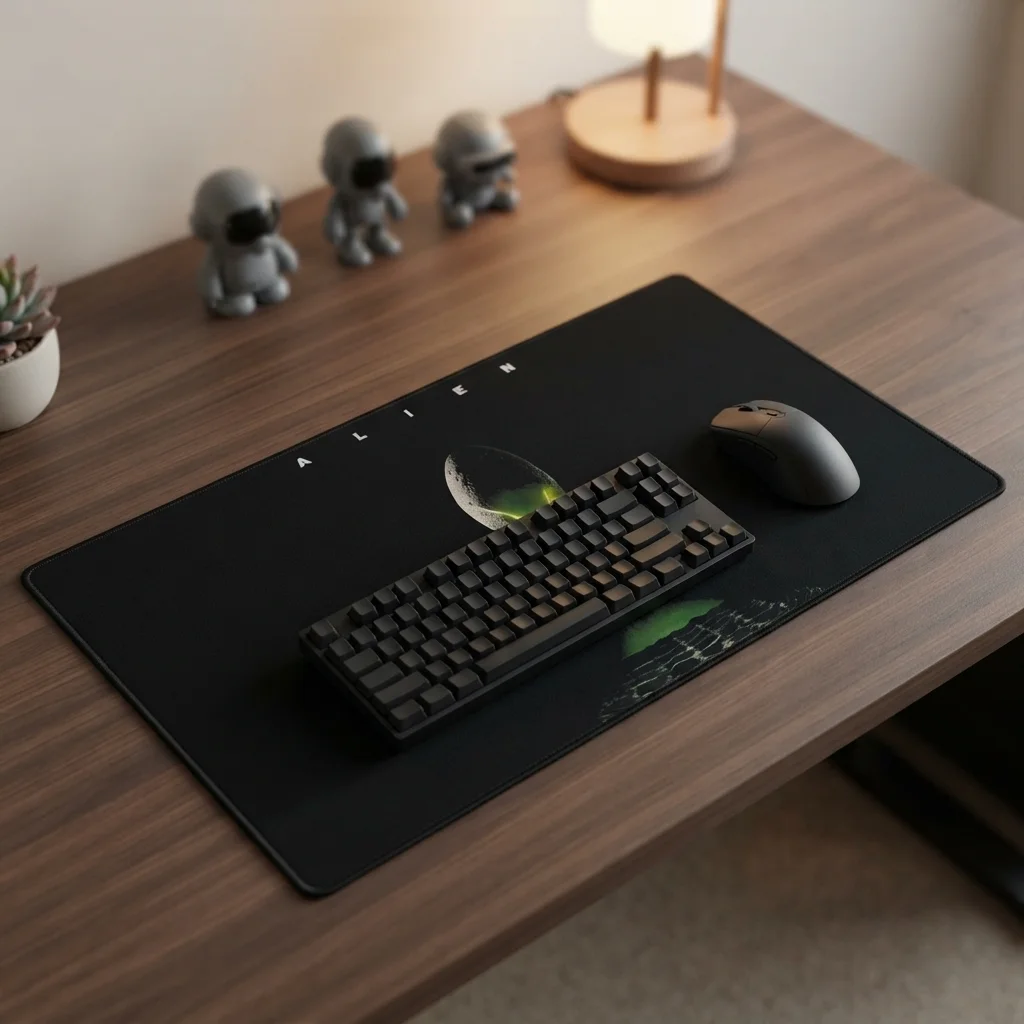
Alien peles paklājiņš
Price range: 47,99 € through 65,99 € 🛒 This product has multiple variants. The options may be chosen on the product page -
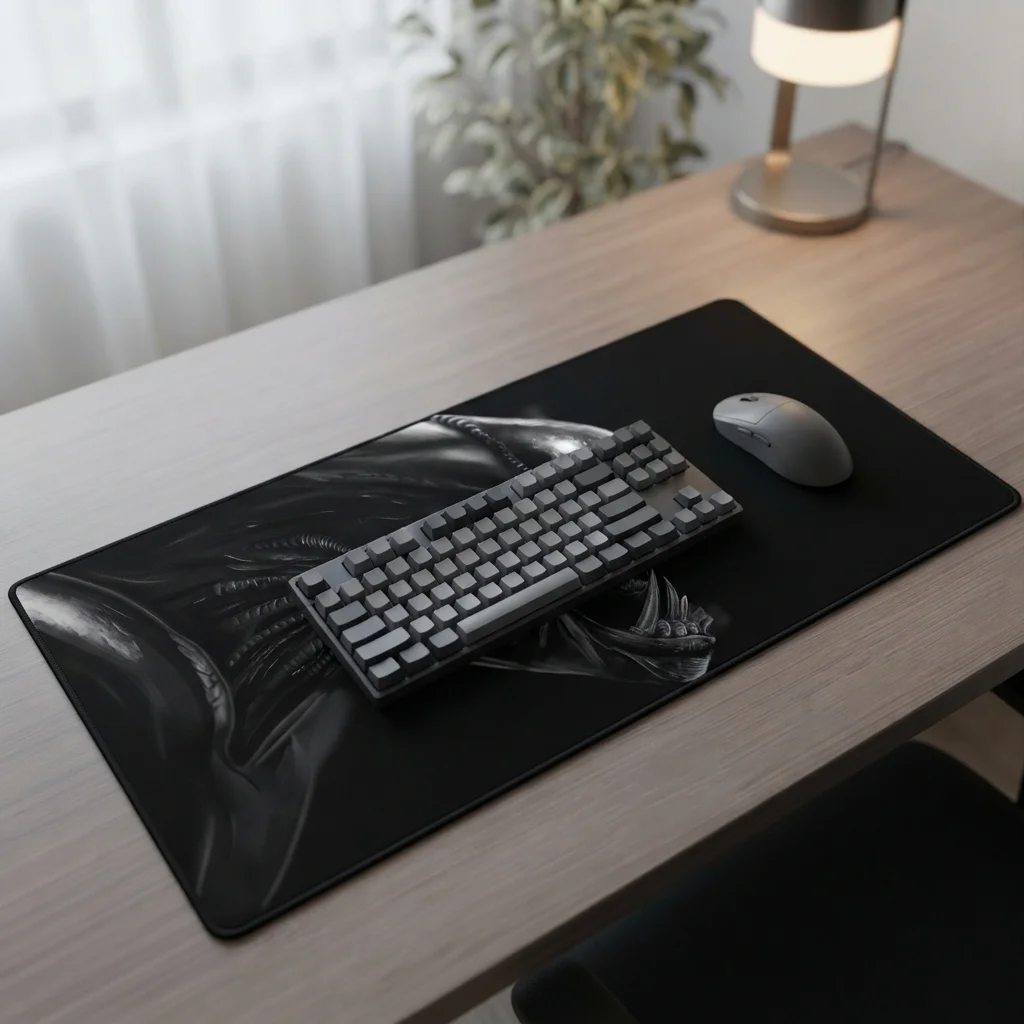
Alien peles paklājiņš
Price range: 47,99 € through 65,99 € 🛒 This product has multiple variants. The options may be chosen on the product page